谷歌翻墙项目


在瀏覽較長的網頁、文檔,或文件較多的文件夾時,只要上下撥動鼠標滾輪就可以方便的進行翻頁,省去了拖拽右側滾動條的麻煩。其實,在Win7系統中,除了用來翻頁瀏覽,鼠標滾輪還有很多有趣的小功能。
一些網頁上的字體較小,眼神不好的老人們瀏覽時有點費勁,這時只要按住鍵盤上的ctrl鍵,同時將鼠標滾輪向上滾動,就可以將網頁比例放大,網頁中的字體也就隨之放大了。
鼠標滾輪翻頁已經很方便,如果能讓頁面自己滾動就更好了,這樣在網上看小説,或閱讀較長的word文檔時,還能騰出手來吃零食!把鼠標箭頭移到 網頁或文檔中谷歌翻墙项目,向下按一下鼠標滾輪,隨着“嗒”的一聲,原來的鼠標箭頭就變成一個上下左右四個箭頭,或只有上下兩個箭頭的圓點。
這時,向上或向下移動鼠標,頁面就會着一個黑色的小箭頭向上或向下自動滾屏,小箭頭距離剛剛按下的原點越遠,滾屏速度就越快。
不支持“超級拖拽”讓IE瀏覽器用戶一直很糾結,其實只要在網頁中用鼠標滾輪點擊鏈結,就可以在後臺新建標籤中打開鏈結了。這個功能在所有瀏覽器中都可以用!
鼠標滾輪可以在後臺新建標籤,也可以關閉標籤。同樣,在網頁標籤上按下鼠標滾輪,就可以將其關閉。
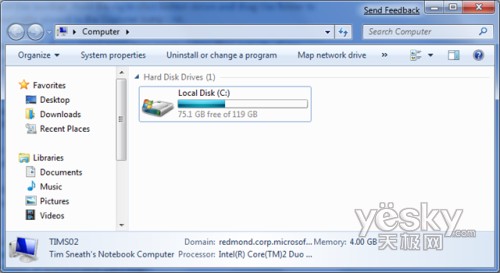
瀏覽文件夾時,可以通過切換視圖來改變文件列表的呈現形式。以往我們需要在鼠標右鍵菜單,或通過文件夾窗口右上角的切換按鈕來修改視圖,其實在Win7中,只要按住ctrl鍵,再滾動鼠標滾輪就可以方便的切換文件夾視圖了。
與縮放網頁比例一樣,在Win7桌面上,按住ctrl鍵並滾動鼠標滾輪,也可以放大或縮小桌面圖標。
網上傳播視聽節目許可證號 0102004新出網證(京)字098號中國互聯網視聽節目服務自律公約